[C] Visual Studio 2022 첫 C 언어 프로젝트 분석
2025. 9. 6. 22:24ㆍLanguages/C
반응형

I. 파일 구조 분석
Visual Studio 2022에서 첫 C 프로젝트를 생성하면 해당 프로젝트의 파일 구조는 다음과 같다:
MySolution (솔루션에 해당하는 MySolution.sln 파일이 존재)
ㄴMyFirstProject (프로젝트에 해당하는 MyFirstProject.vcxproj 파일이 존재)
  ㄴSourceFiles
    ㄴMyFirstProject.c
여기서 소스 코드에 해당하는 "MyFirstProject.c" 파일은 'main' 함수만을 포함하고 있다. 해당 프로그램은 이 함수로 시작해서 이 함수로 끝난다. 즉, 'main' 함수는 이 프로그램의 진입점(entry point)이자 종료 지점(exit point)이다.
// MyFirstProject.cpp : 이 파일은 'main' 함수를 포함하고 있다. 이 프로그램은 해당 'main' 함수에서 시작하고 'main' 함수에서 끝난다.
//

#include <iostream>

int main()
{
    std::cout << "Hello World!\n";
}

// 프로그램 실행: "Ctrl + F5"를 누르거나 "Debug > Start Without Debugging" 메뉴를 선택한다
// 프로그램 디버깅: "F5"를 누르거나 "Debug > Start Debugging" 메뉴를 선택한다

// Visual Studio를 시작하는 팁들:
//   1. 솔루션 탐색기(Solution Explorer) 창을 통해 파일을 추가하거나 관리한다
//   2. 팀 탐색기(Team Explorer) 창을 통해 형상 관리(source control) 시스템에 연결한다
//   3. 출력(Output) 창을 통해 빌드 관련 출력이나 기타 메시지를 확인한다
//   4. 에러 리스트(Error List) 창을 통해 에러들을 확인한다
//   5. 프로젝트(Project) > 새 아이템 추가(Add New Item)를 통해 새 코드 파일을 생성하고,
//      프로젝트(Project) > 기존의 아이템 추가(Add Existing Item)을 통해 새 기존 코드 파일을 프로젝트에 추가한다
//   6. 나중에 이 프로젝트를 새로 열고 싶으면 파일(File) > 열기(Open) > 프로젝트(Project)로 가서 해당 ".sln" 파일을 선택한다
II. 프로그램 실행 및 디버깅 방법
- 프로그램 실행: "Ctrl + F5"를 누르거나 "Debug > Start Without Debugging" 메뉴를 선택한다
- 프로그램 디버깅: "F5"를 누르거나 "Debug > Start Debugging" 메뉴를 선택한다
III. 각종 창 설명
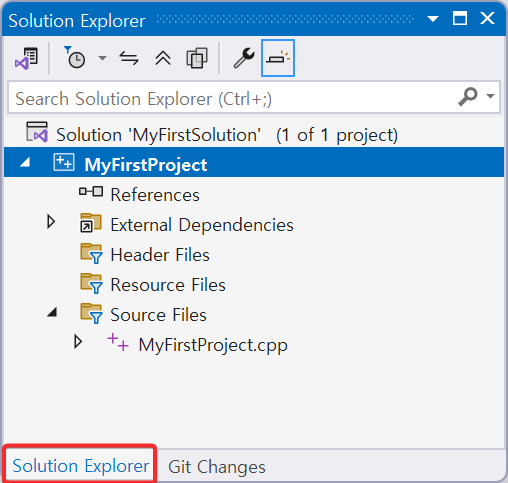
솔루션 탐색기(Solution Explorer) 창
파일을 추가하거나 관리한다.
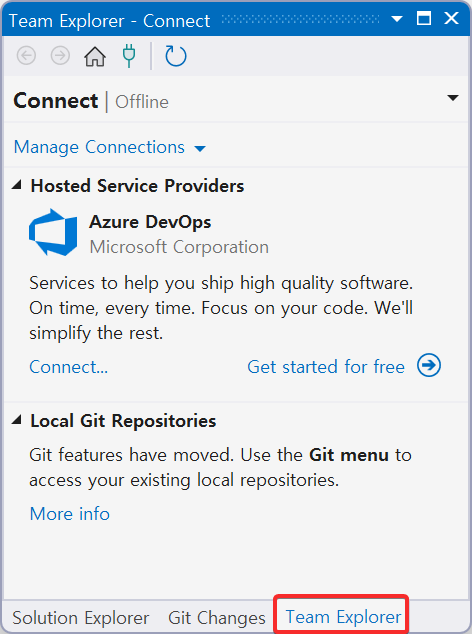
팀 탐색기(Team Explorer) 창
형상 관리(source control) 시스템에 연결한다. 이 팀 탐색기(Team Explorer) 창은 처음에는 열려있지 않고, "뷰(View) > 팀 탐색기(Team Explorer) 창" 메뉴를 통해 별도로 열어야만 한다. 이 팀 탐색기는 솔루션 탐색기에 비해서는 중요도가 낮아보인다.
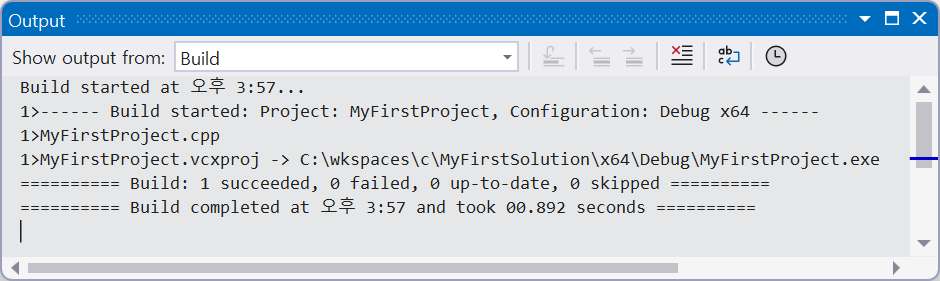
출력(Output) 창
빌드 관련 출력이나 기타 메시지를 확인한다.
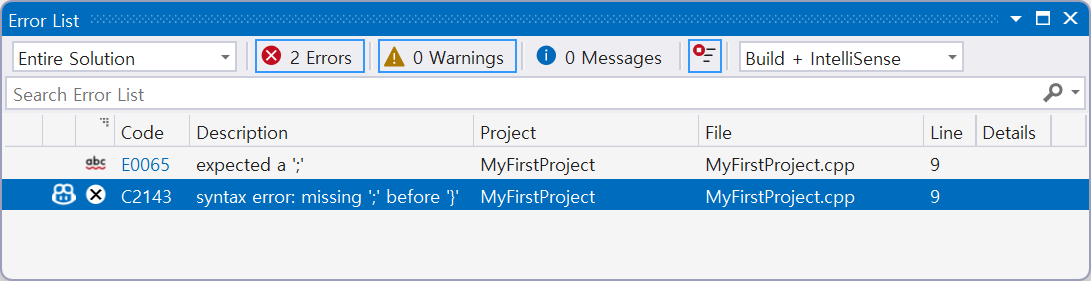
에러 리스트(Error List) 창
에러들을 확인한다. 단, 이 팀 탐색기(Team Explorer) 창은 처음에는 열려있지 않고, "뷰(View) > 에러 리스트(Error List) 창" 메뉴를 통해 별도로 열어야만 한다.
IV. Visual Studio에 새 소스코드 파일을 추가하는 방법
- "프로젝트(Project) > 새 아이템 추가(Add New Item)" 메뉴를 통해 새 소스코드 파일을 생성하고,
- "프로젝트(Project) > 기존의 아이템 추가(Add Existing Item)"을 통해 새 기존 소스코드 파일을 프로젝트에 추가한다.
나중에 이 프로젝트를 새로 열고 싶으면 파일(File) > 열기(Open) > 프로젝트(Project)로 가서 해당 ".sln" 파일을 선택한다.
반응형