2025. 9. 5. 20:54ㆍEngines/Unreal
I. Visual Studio 다운로드
1. Google 검색 엔진을 통해 "visual studio"를 검색한다.

2. Visual Studio의 Downloads 페이지로 이동해 설치 파일을 다운로드 받는다.

II. 언리얼 엔진 5 C++ 소스 코드 빌드를 위한 필수 설치 모듈
A. 데스크탑 & 모바일(Desktop & Mobile) 모듈 카테고리
3. 여기서부터가 중요하다. Visual Studio Installer가 실행되면 각각의 Workload를 따로 선택해서 설치할 수 있다. 여기서 먼저 "Desktop & Mobile" 카테고리에서는 다음 세 종류의 개발 플랫폼 Workload의 체크박스들을 활성화시킨다.
- .NETdesktop development
- Desktop development with C++
- WinUI application development

B. 게이밍(Gaming) 모듈 카테고리
4. 다음으로 "Gaming" 카테고리에서는 다음 Workload의 체크박스를 활성화시킨다.
- Game development with C++

C. .Net 모듈 카테고리
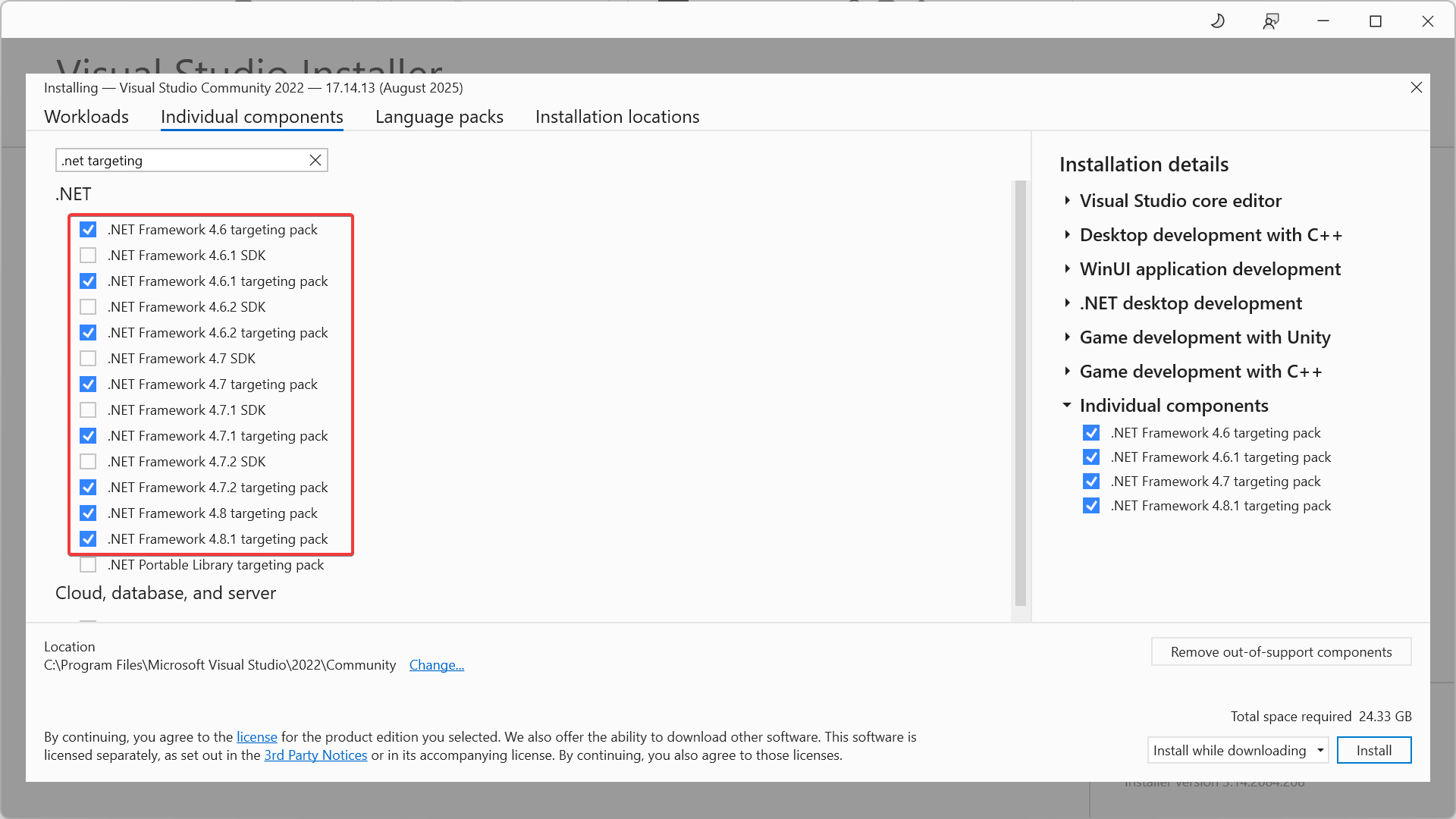
5. 이제부터는 상단의 "Workloads" 탭이 아니라 "Individual components" 탭으로 이동해 각 설치 항목을 개별적으로 검색하고 선택한 뒤에 설치한다. "targeting pack"을 검색해서 전부 다운로드 받는다. 여기서 모든 "SDK" 문자열을 포함한 패키지와 ".NET Portable Library targeting pack"은 설치할 필요가 없다.
D. MSVC 명시적 권장 버전
6. 다음으로 MSCV를 설치한다. 이때, 선택해야 하는 MSCV의 버전은 언리얼 엔진 5.6의 경우, 언리얼 엔진이 디폴트 경로에 설치되어 있다는 전제하에 다음 경로에 명시되어 있다.
C:\Program Files\Epic Games\UE_5.6\Engine\Config\Windows\Windows_SDK.json이는 해당 언리얼 엔진 5.6의 경우,
- 최소 14.38.33130 버전
- 최대 14.38.99999 버전
사이의 MSCV 버전을 설치해야 한다는 뜻이다.
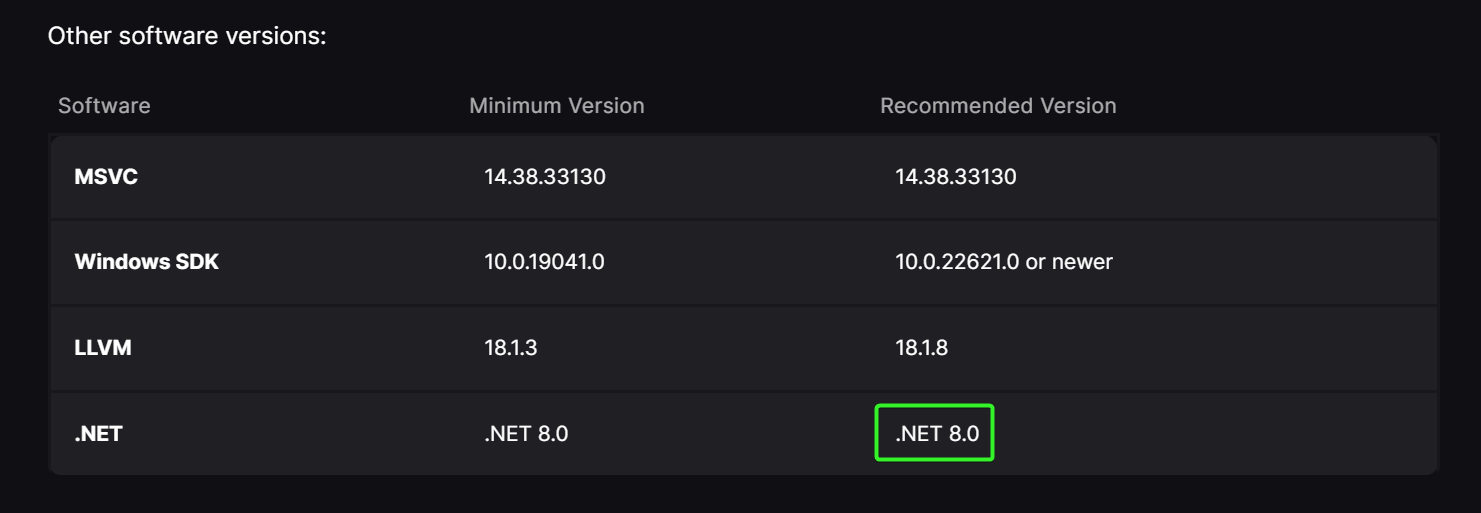
[⚠️주의] 아래 언리얼 엔진 공식 문서에서의 "권장 버전(Recommended Version)"은 주로 해당 엔진이 지원할 수 있는 MSVC의 최소 버전을 기재해두고 있다.
https://dev.epicgames.com/documentation/en-us/unreal-engine/setting-up-visual-studio-development-environment-for-cplusplus-projects-in-unreal-engine
따라서 여기서 우리의 목표는 방금 설치한 언리얼 엔진 5.6이 지원하는 MSVC 버전 가운데 가능한 한 높은 버전을 설치하는 것이다.
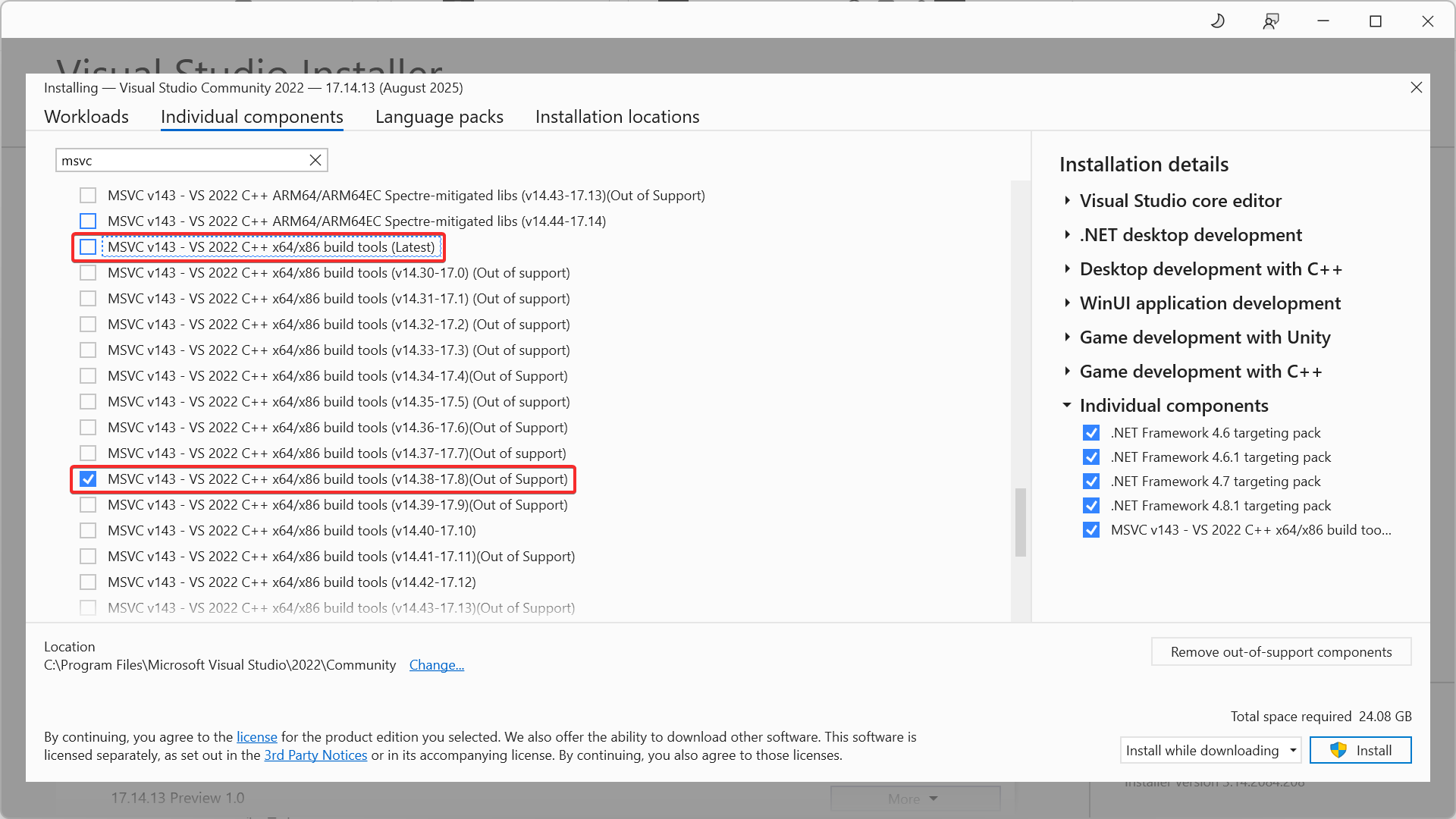
7. 다시 "Individual components" 탭으로 돌아와서 위의 정보에 근거해 "msvc"라는 문자열로 리스트를 필터링(filtering)한 다음 다음과 같이 선택 또는 해제한다.
- "MSVC v143 - VS2022 x64/x86 build tools (Latest)"가 사전에 선택되어 있었으나 이 체크박스는 해제한다.
- "MSVC v143 - VS2022 x64/x86 build tools (v14.38-17.8)"이 목표로 한 버전의 범위에 속해있으므로 이 체크박스를 선택한다.
E. Windows SDK 명시적 권장 버전
8. 위의 MSVC와 마찬가지로 언리얼 엔진 공식 문서는 Windows SDK에 대한 "권장 버전(Recommended Version)" 역시 다음 문서에서 명시해두고 있다.

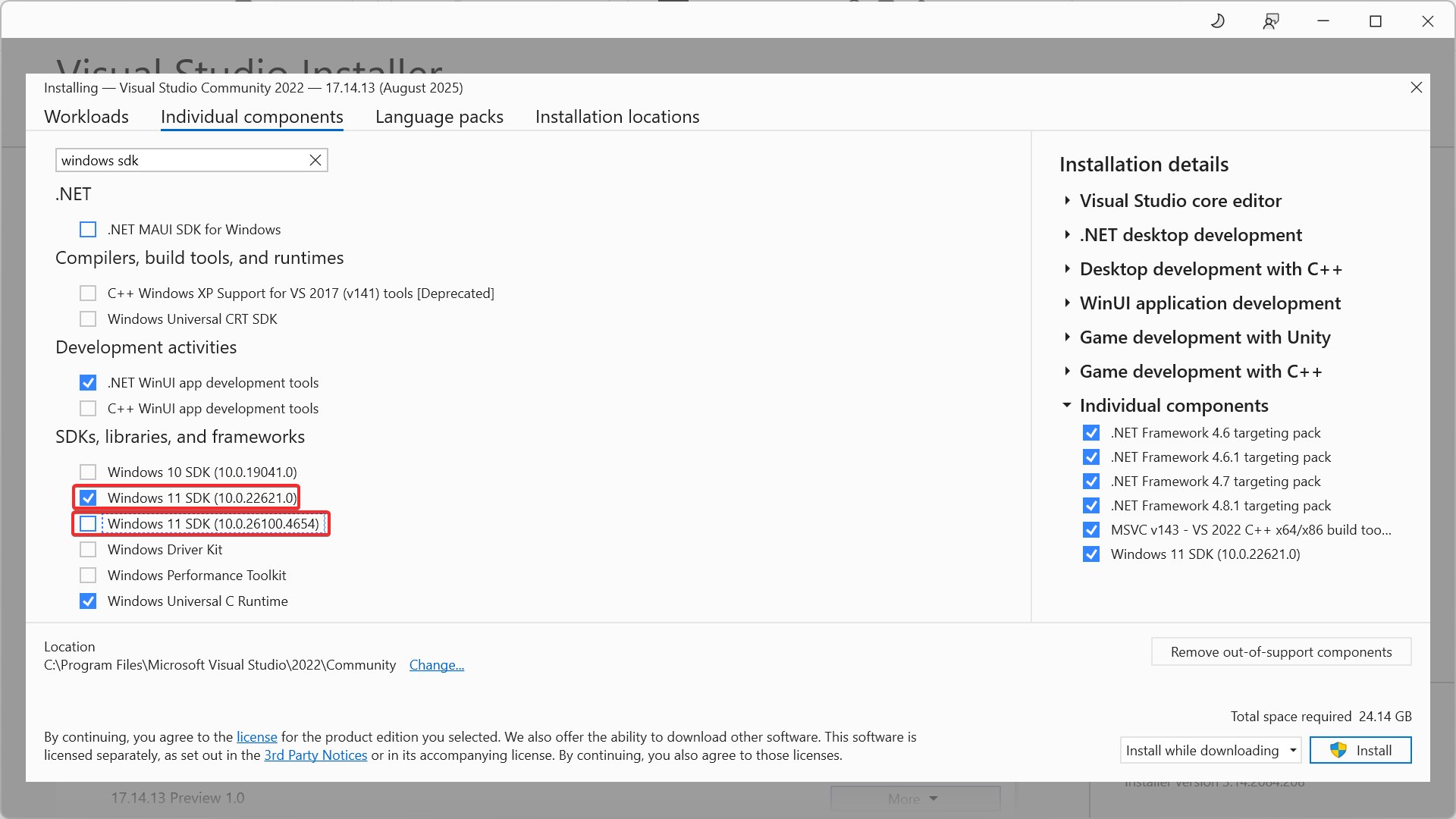
이러한 명세에 따라 기존에 "windows sdk"라는 문자열로 필터링한 목록 중
- 기존에 선택되어 있던 "Windows 11 SDK (10.0.26100.4654)" 체크박스를 해제한 뒤,
- "Windows 11 SDK (10.0.22621.0)"의 체크박스를 활성화한다.
F. LLVM 명시적 권장 버전
9. LLVM의 경우는 18.1.3 ~18.1.8 사이의 값이 발견되지 않아 "llvm"으로 필터링된 요소들을 전부 설치해주었다.


G. .NET Runtime 명시적 권장 버전
10. .NET Runtime의 경우는 이미 ".NET 8.0 Runtime (Long Term Support)" 항목이 체크되어 있으므로 그대로 내버려두고 설치를 진행하도록 한다.
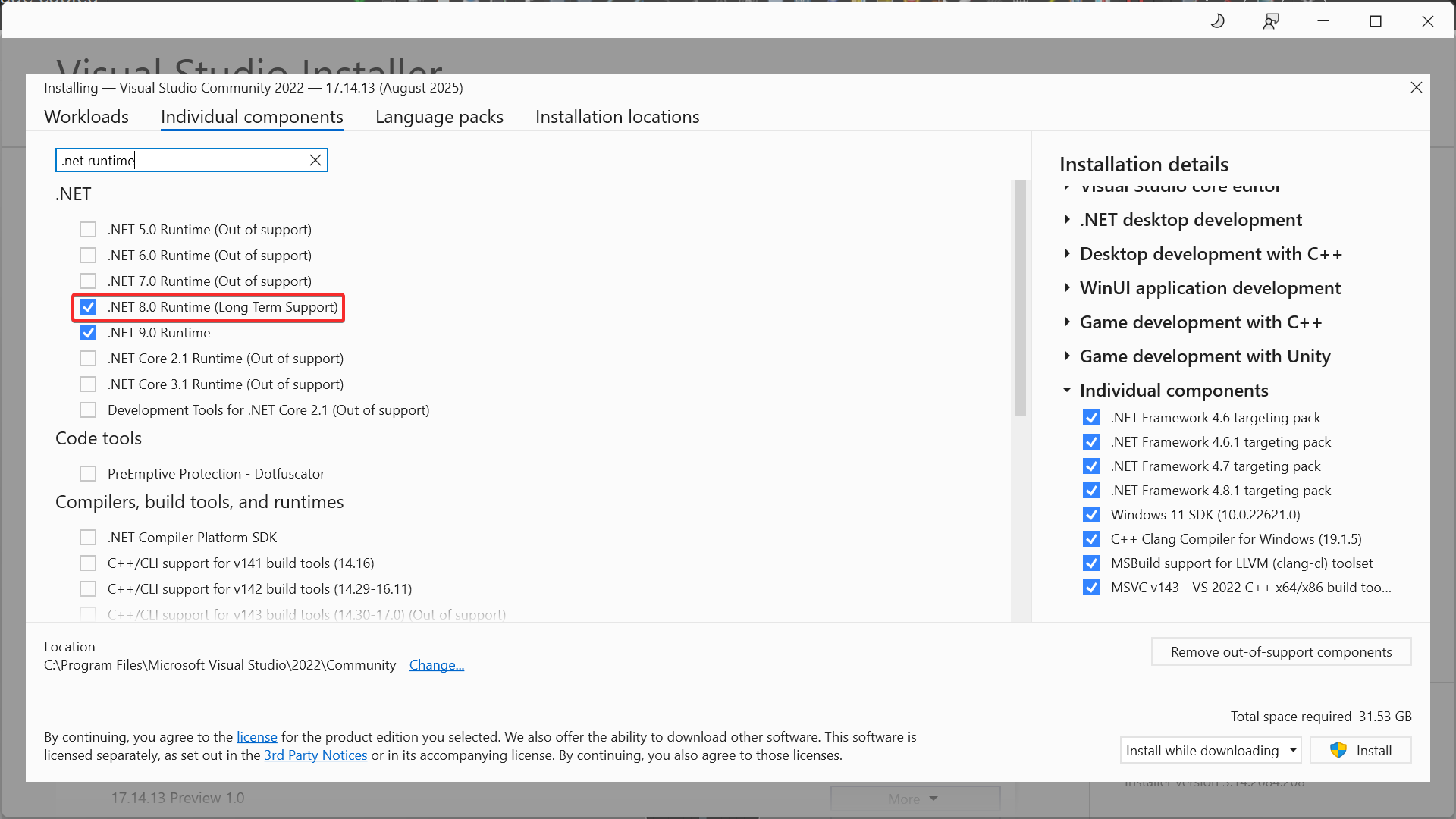
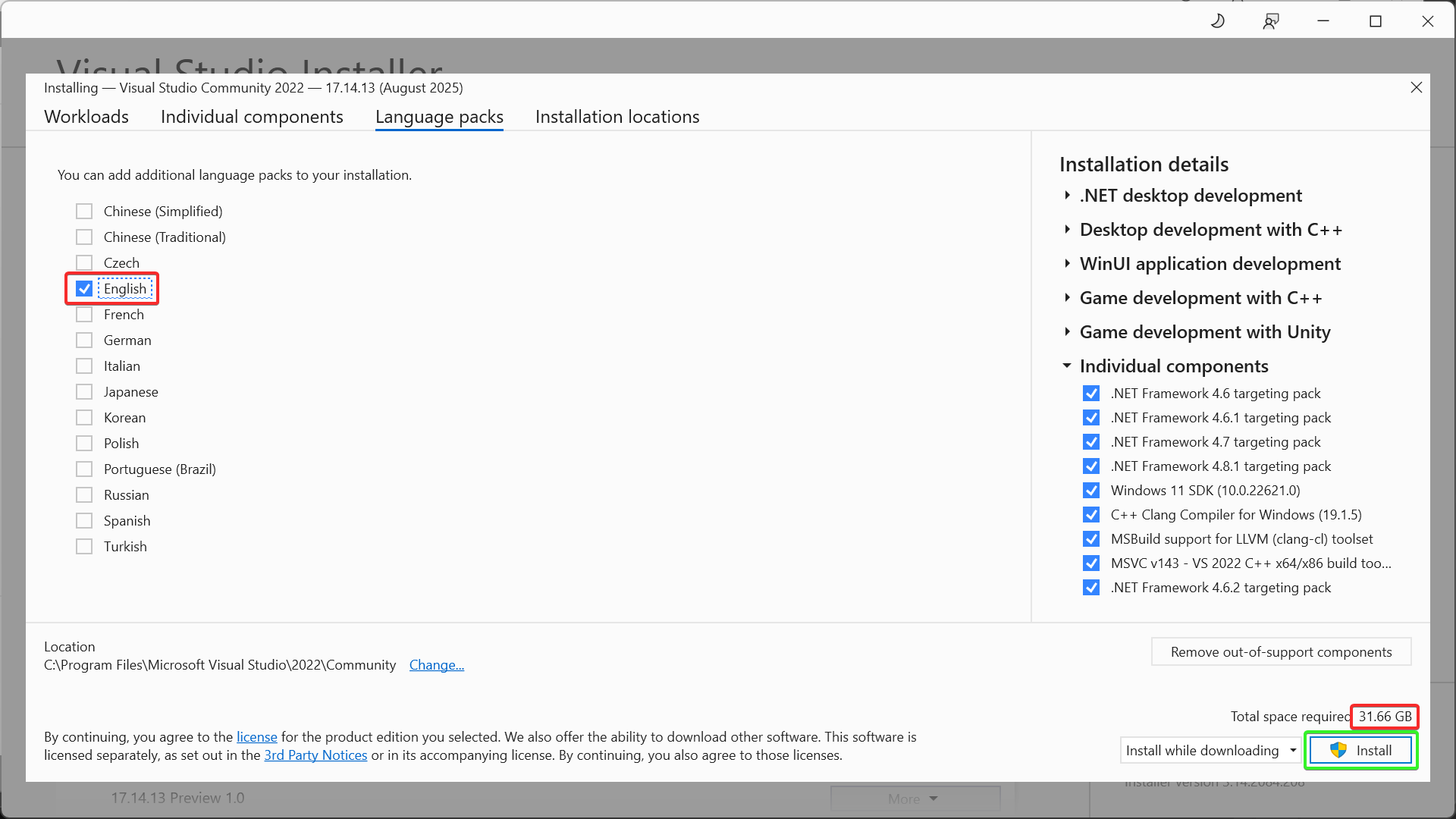
11. 혹시나 Visual Studio를 한국어로 설치한 경우는 상단의 "Language packs"으로 이동해 Korean을 체크 해제하고 English를 체크한 뒤 설치를 진행하도록 한다. 설치 용량만 해도 31.66 GB에 달하므로 충분한 여유 공간을 가진 보조기억장치를 활용하도록 한다. 모든 설정이 완료되었다면 "설치(Install)" 버튼을 눌러 Visual Studio 설치를 진행하도록 한다.
12. 설치 버튼을 누르고 나면 설치가 진행된다. 각 시스템 환경의 인터넷 속도에 따라 설치 시간이 달라질 수 있다.

13. "설치 직후 실행(Start after installation)" 체크박스를 활성화시키면 설치가 완료된 이후에 Visual Studio를 실행하게 된다. 이렇게 Visual Studio가 실행되면 언리얼 C++ 개발을 위한 Visual Studio 설치가 완료된 것이다.

'Engines > Unreal' 카테고리의 다른 글
| [Unreal] 언리얼 엔진 5.x를 "소스 코드로 빌드"하는 방법 (0) | 2025.09.08 |
|---|---|
| [Unreal] 언리얼 엔진 5 설치 방법 (0) | 2025.09.05 |