2025. 9. 5. 21:21ㆍEngines/Unreal

1. Google 검색 엔진을 통해 "unreal engine"을 검색한다.
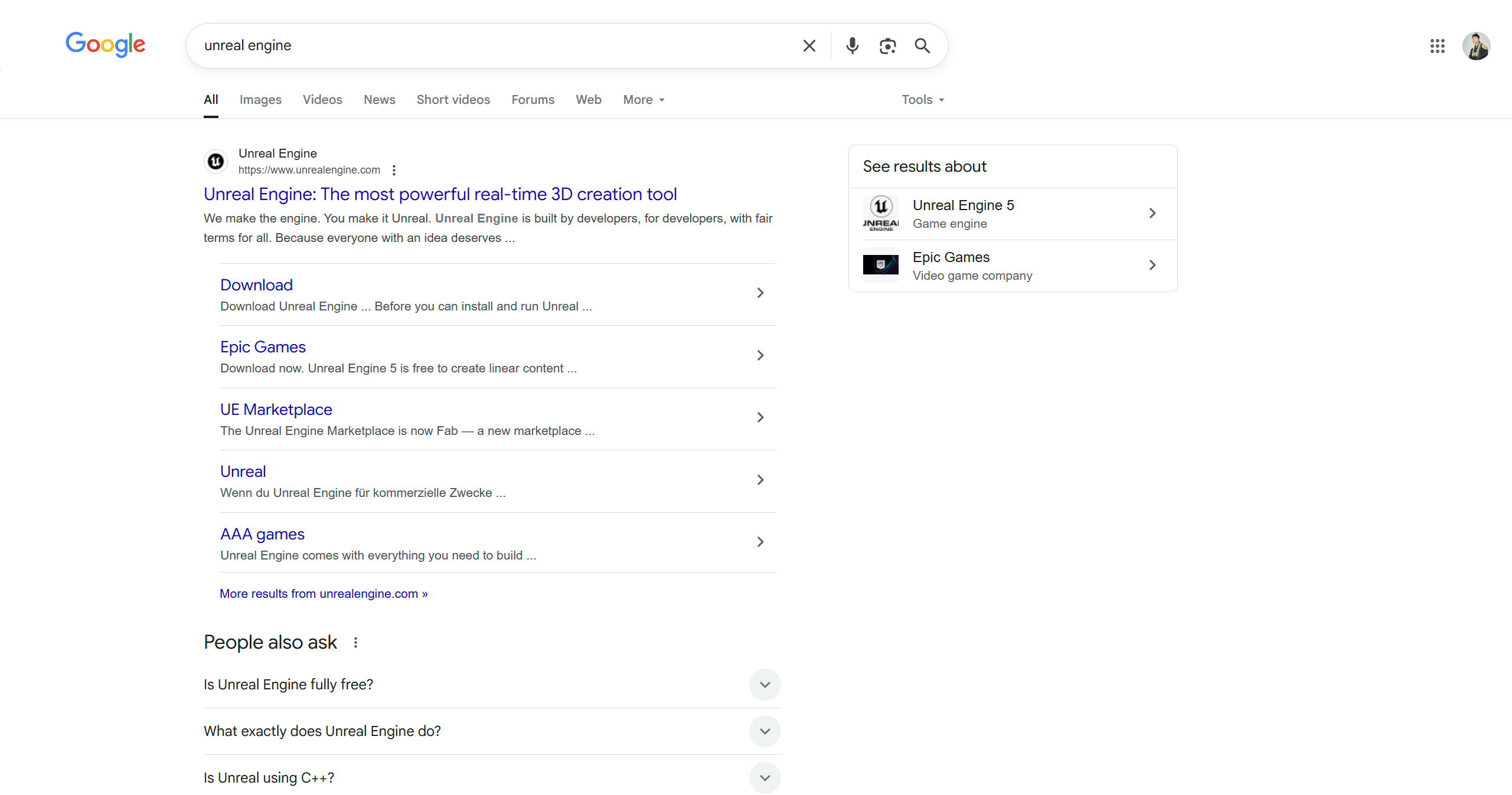
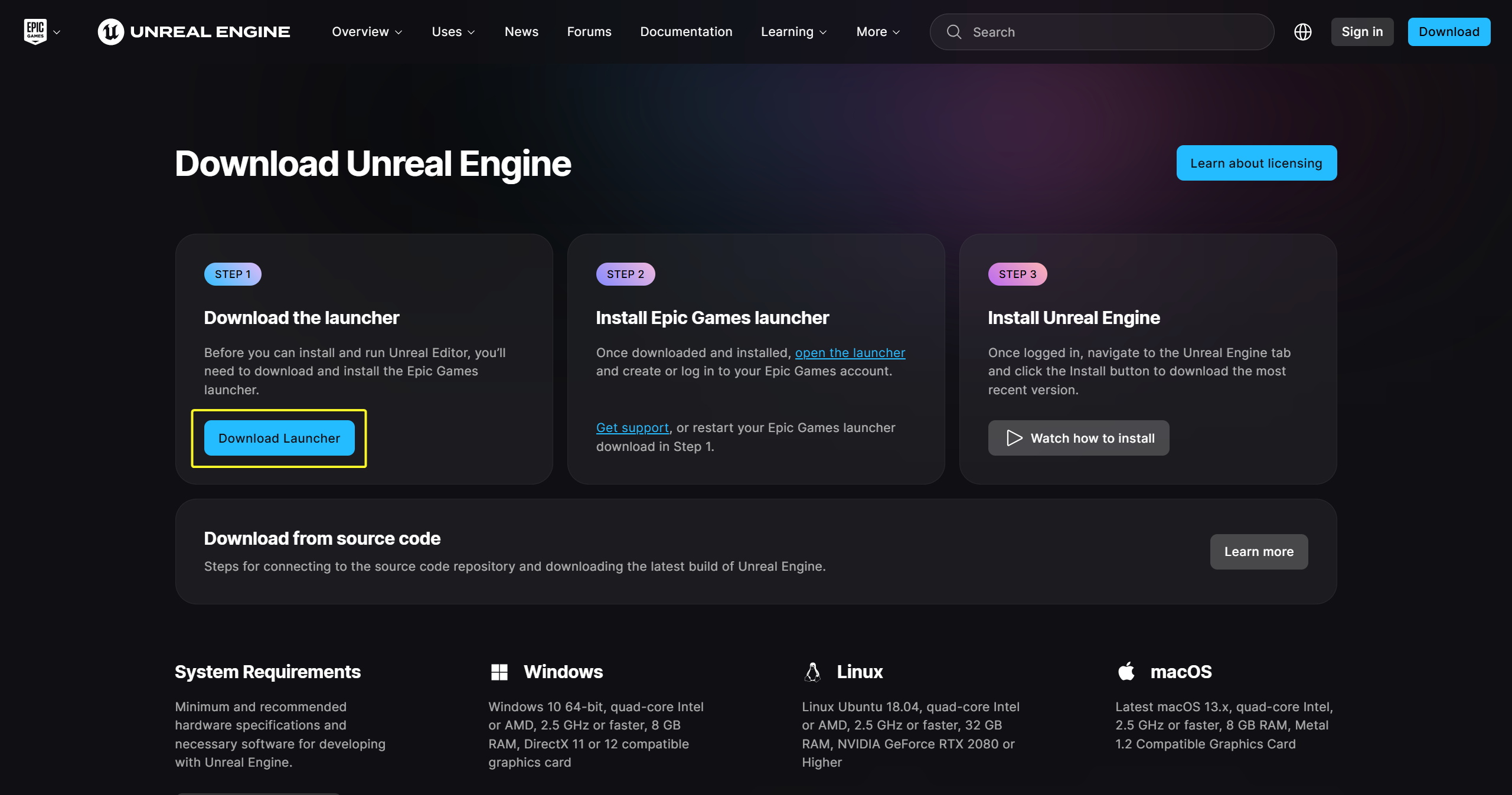
2. Unreal Engine의 Download 페이지로 이동해 "Epic Games Launcher" 설치 파일을 다운로드 받는다.

3. 아래 페이지에 진입하면 자동으로 다운로드가 시작된다. 아니면 "Download Launcher" 버튼을 눌러도 된다.
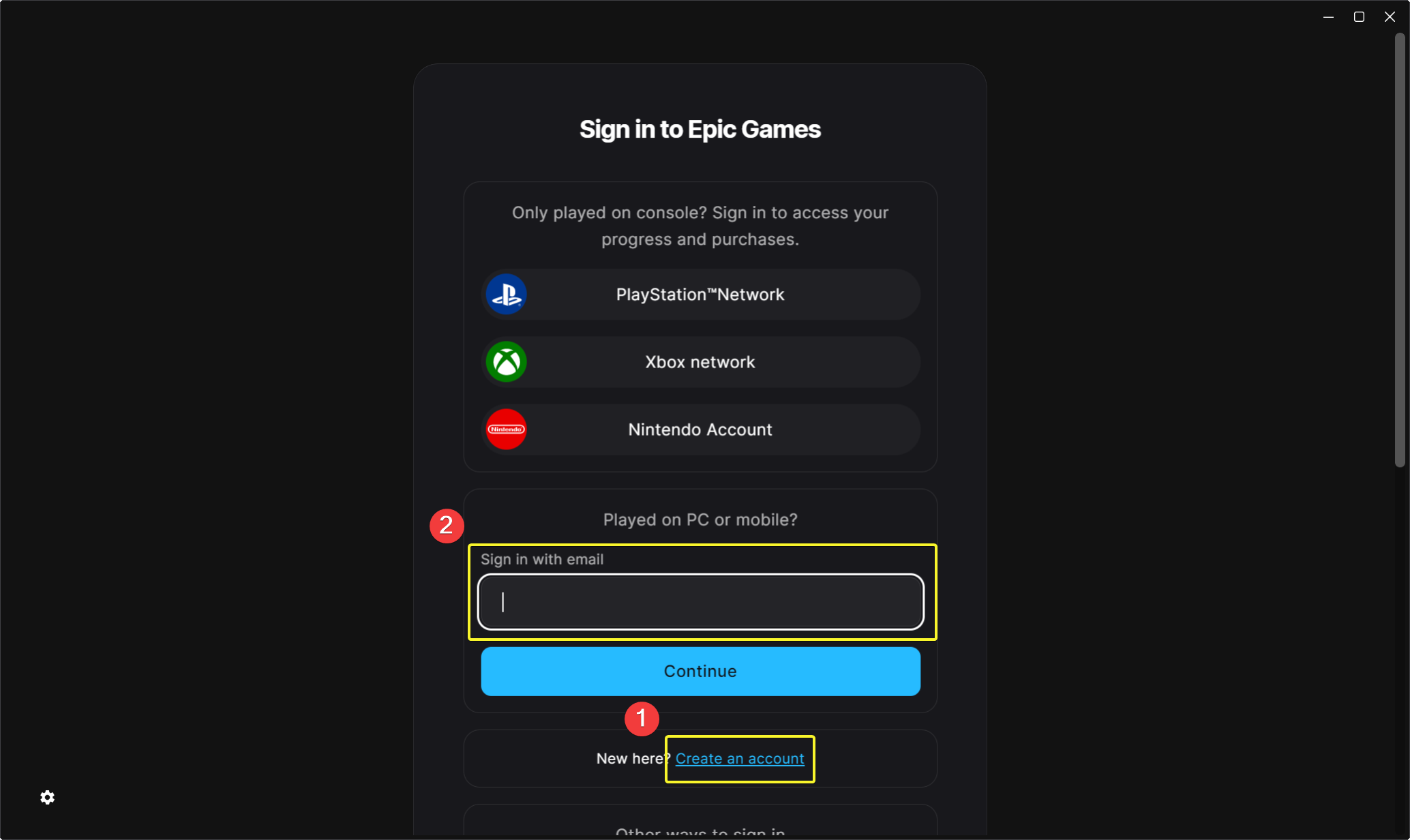
4. Epic Games Launcher를 설치한 뒤 실행하면 다음과 같이 Epic Games 계정을 통해 로그인을 할 수 있다. 만약 아직 Epic Games 계정이 없다면 먼저 계정을 생성한다. 이미 Epic Games 계정을 보유하고 있다면 가입 시 사용한 이메일 주소와 비밀번호를 입력해 로그인을 한다.
5. 로그인이 성공적으로 완료되고 나면 다음과 같이 Epic Games Launcher가 실행된 것을 확인할 수 있다.

6. 이제 좌측의 "Unreal Engine" 버튼을 선택한 다음 상단 탭의 "Library"를 선택하고 나면 설치할 언리얼 엔진의 버전을 선택할 수 있다. 일반적으로는 가장 최신의 언리얼 엔진을 설치하는 것이 권장된다.

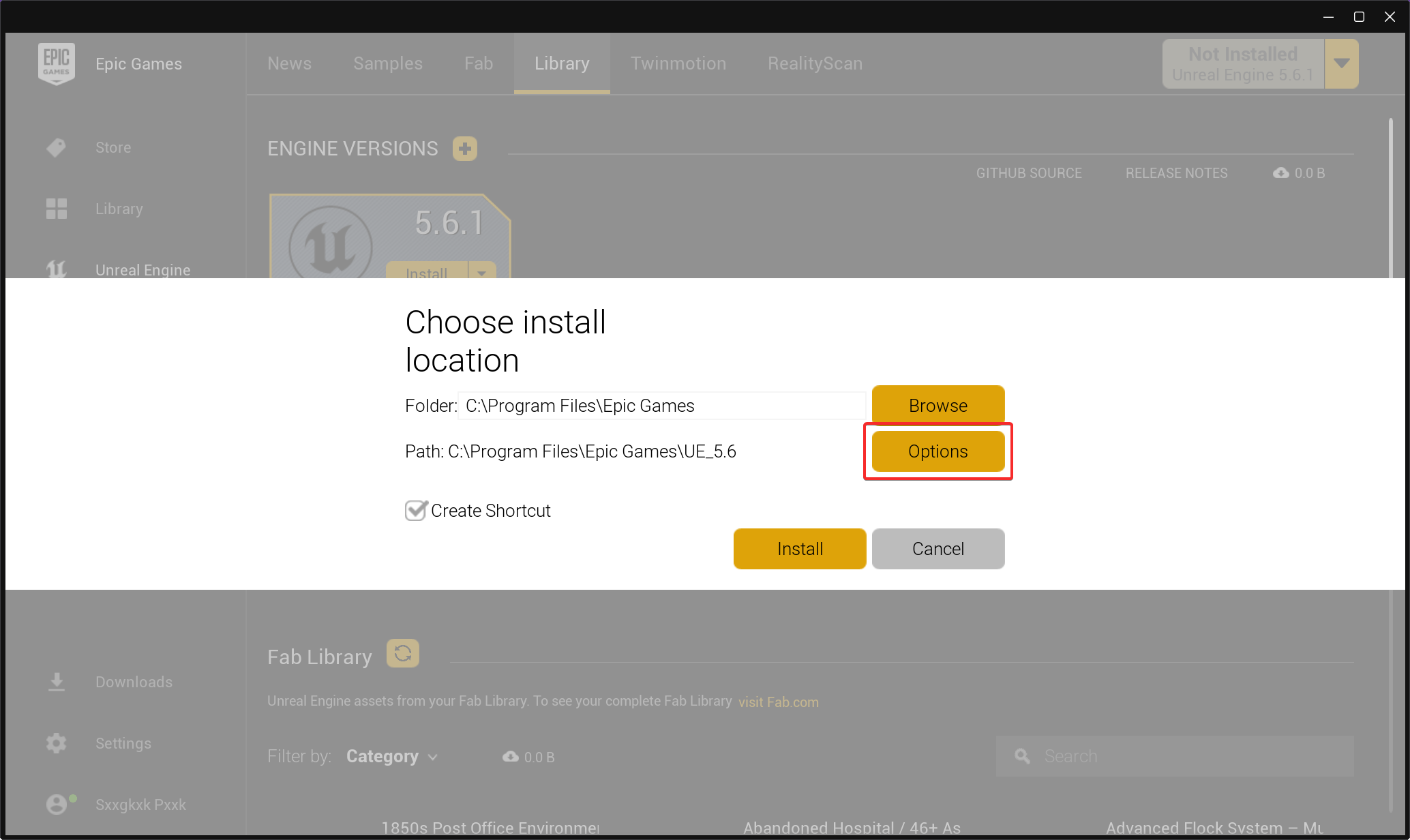
7. 이번 튜토리얼은 언리얼 5.6.1 버전을 선택해서 설치하도록 한다. 일반적으로 Epic Games Launcher에서 직접 설치할 때는 마이너(minor) 버전인 0.1 등은 따로 선택할 수 없다.
언리얼 엔진의 디폴트(default) 설치 경로는 다음과 같다. 특별한 이유가 없다면 디폴트 경로를 그대로 쓰는 것을 추천한다. 나중에 Visual Studio나 언리얼 C++ 관련 설정 파일이나 Fab 다운로드 폴더를 찾으려면 해당 경로를 기억해둬야 하기 때문이다.
C:\Program Files\Epic Games\UE_<VERSION_NUMBER>
8. 다음으로 "Options" 버튼을 클릭해 고급 설정을 변경하도록 한다.
9. 이 설치 옵션(Installation Options) 항목에서 언리얼 C++ 환경에서 디버깅을 해야 하는 경우에는 "Editor symbols for debugging"의 체크박스를 반드시 활성화해준다. 만약 메타휴먼을 사용할 계획이 없다면 "MetaHuman Creator Core Data" 체크박스의 경우는 선택하지 않아도 된다.
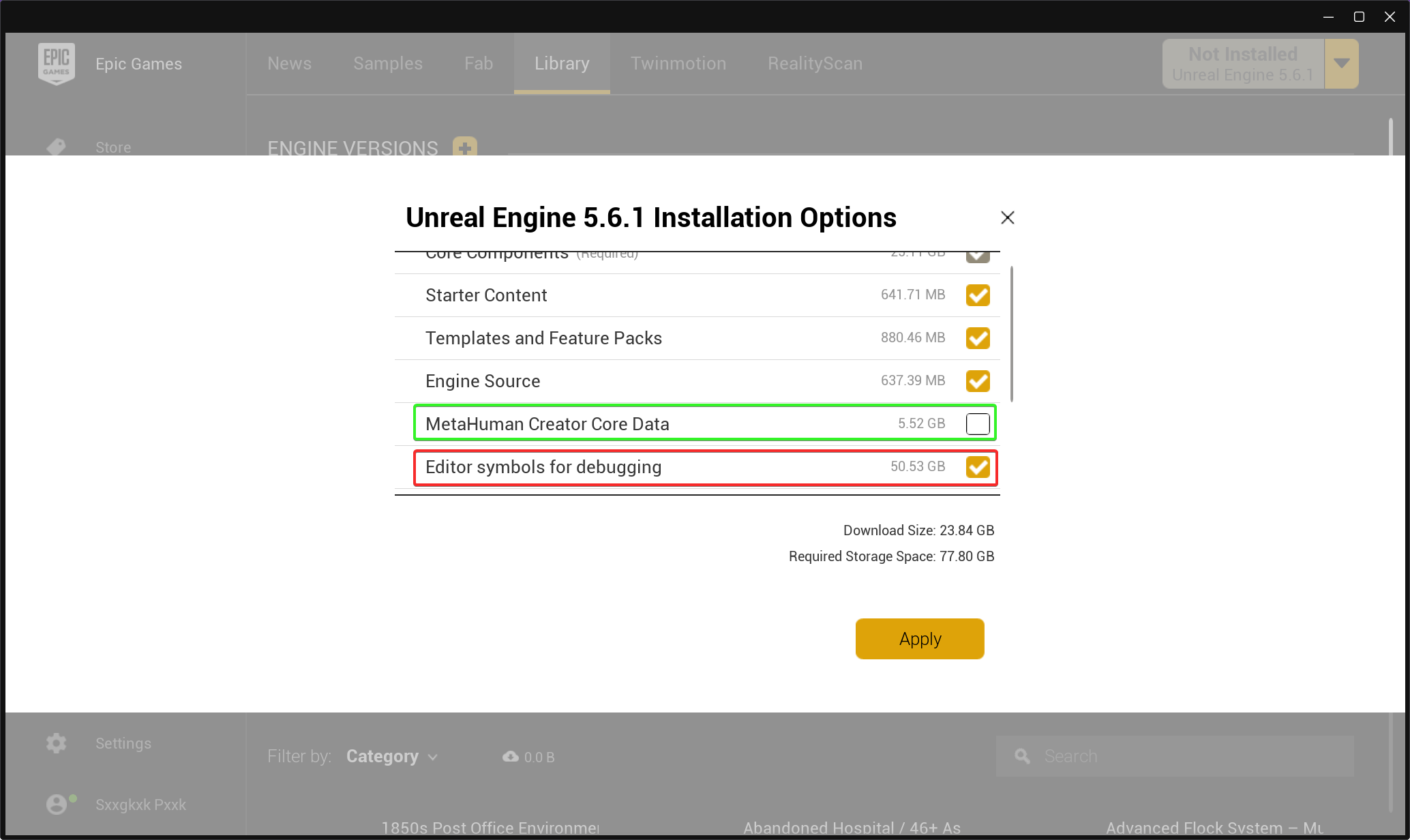
10. 이제 "적용(Apply)" 버튼을 누르고 "설치(Install)" 버튼을 누르고 나면 설치가 자동으로 진행되는 것을 확인할 수 있다. 설치 시간은 각 시스템 환경의 인터넷 속도에 따라 달라질 수 있다.

11. 설치가 완료되고 나면 "실행(Launch)" 버튼을 눌러 방금 설치한 언리얼 엔진 5.6.1 버전을 실행할 수 있다.

12. 실행 버튼을 누르고 나면 잠시 동안 언리얼 엔진 실행에 필요한 파일들을 설치할 것이다.
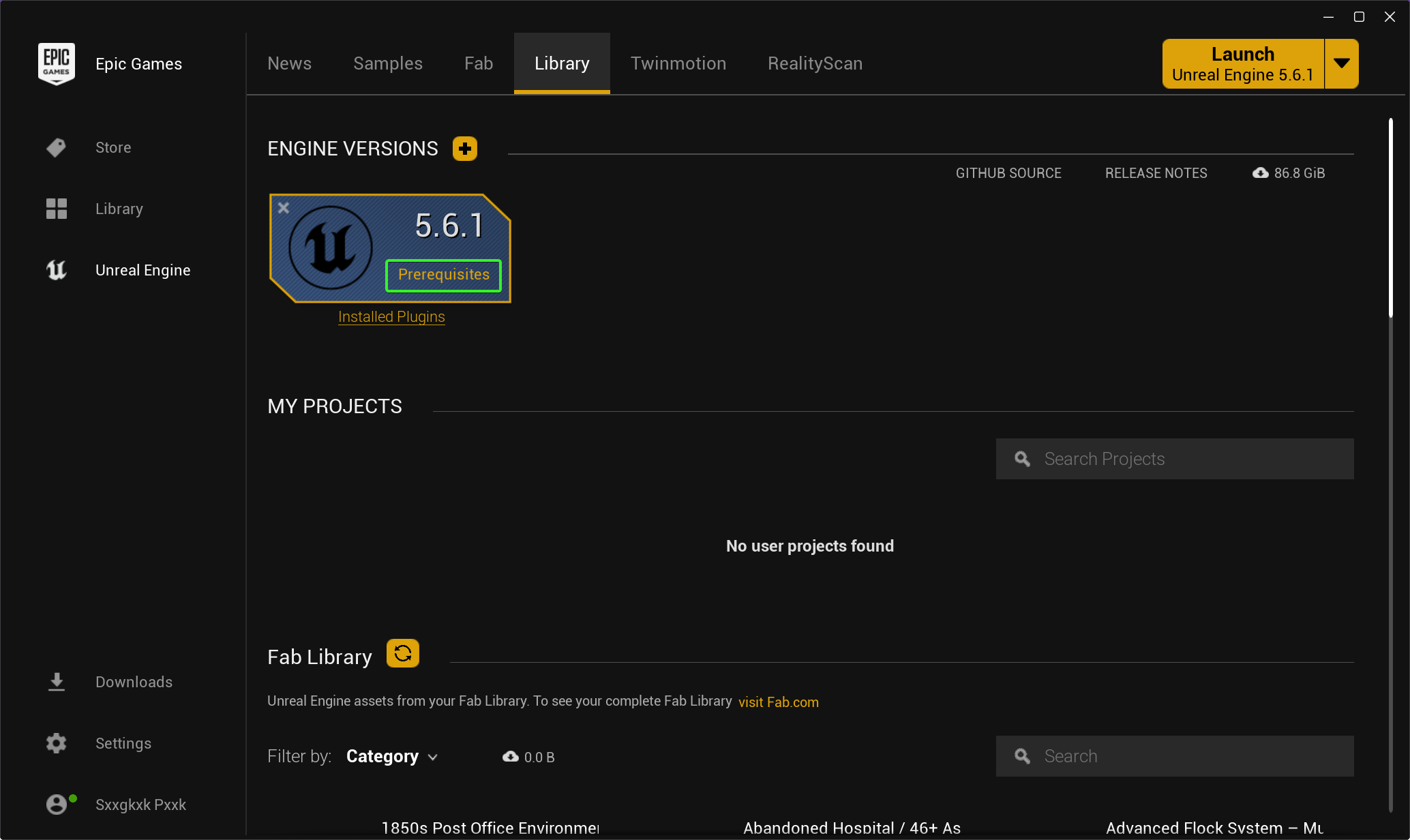
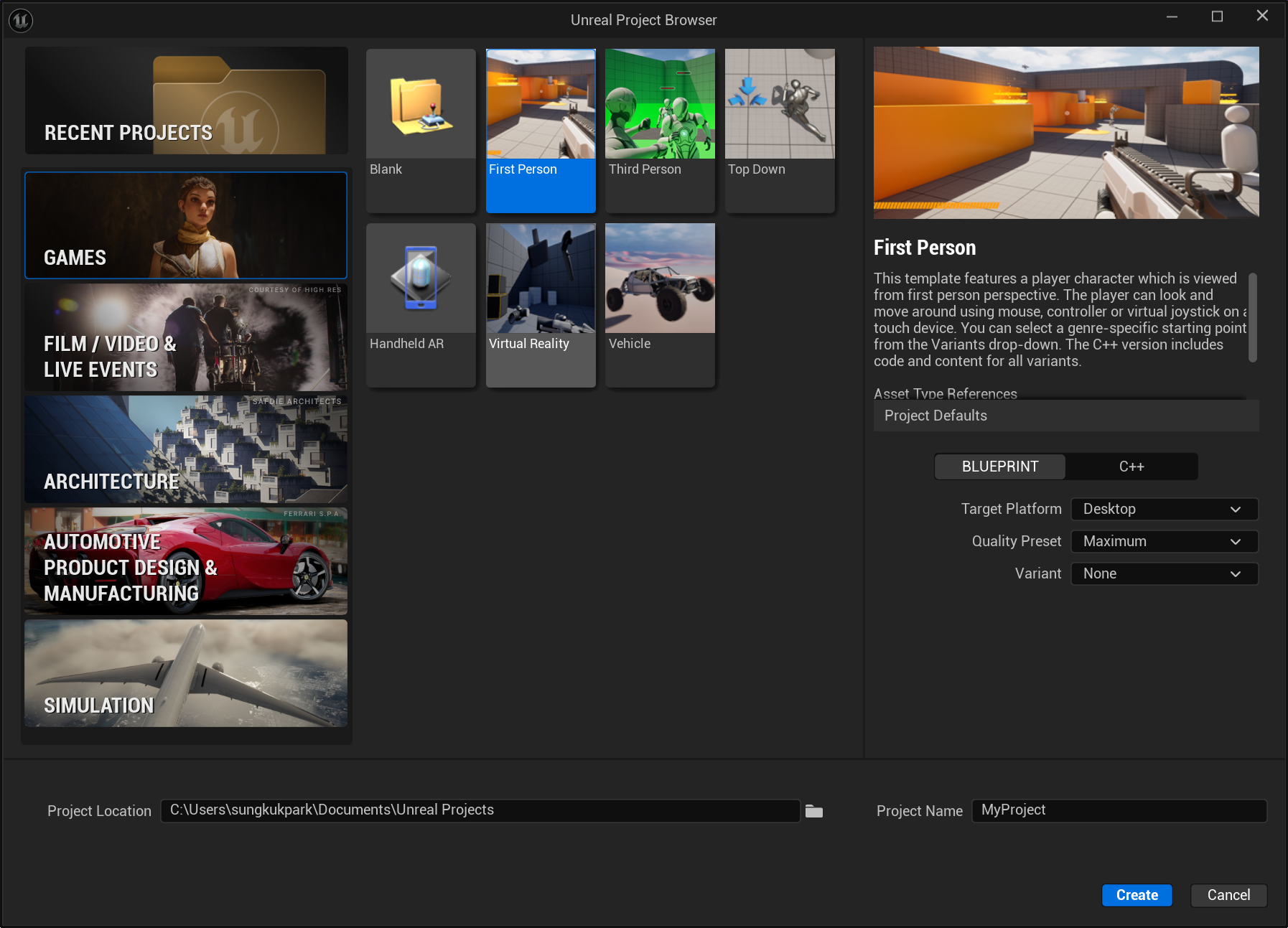
13. 설치가 끝나고 나서 다음과 같이 "언리얼 프로젝트 브라우저(Unreal Project Browsers)" 창이 뜨면 언리얼 엔진 설치가 성공적으로 완료된 것이다.
'Engines > Unreal' 카테고리의 다른 글
| [Unreal] 언리얼 엔진 5.x를 "소스 코드로 빌드"하는 방법 (0) | 2025.09.08 |
|---|---|
| [Unreal] 언리얼 엔진 5 개발을 위한 Visual Studio 설치 방법 (0) | 2025.09.05 |