2025. 9. 8. 07:31ㆍEngines/Unreal

1. GitHub에 있는 Epic Games의 Unreal Engine 저장소로 이동한다: https://github.com/EpicGames/UnrealEngine.git
2. 해당 저장소에 접근이 되지 않는다면 Epic Games에 가입한 뒤 해당 계정을 연동해서 권한을 받아야 한다.
3. Git이 설치되어 있지 않다면 Git을 설치한 뒤, 해당 저장소를 clone한다. 이때 언리얼 엔진 5 소스 코드를 clone 받을 보조기억장치에 최소 300 GB 이상의 여유 공간이 있는지 반드시 확인하도록 한다. 2025년 9월 기준, 300 GB는 상당히 큰 용량이므로 노트북 사용자의 경우에는 부담을 느낄 수밖에 없는 용량이다.
4. 내가 원하는 버전의 언리얼 엔진 5를 클론(clone)받으려고 하면 다음과 같이 --branch 옵션(option)을 줘서 브랜치(branch) 또는 버전(version)을 명시한다. --depth 1 옵션을 준 이유는 불필요한 버전 히스토리까지 전부 받으면 불필요하게 용량을 낭비하기 때문이다.
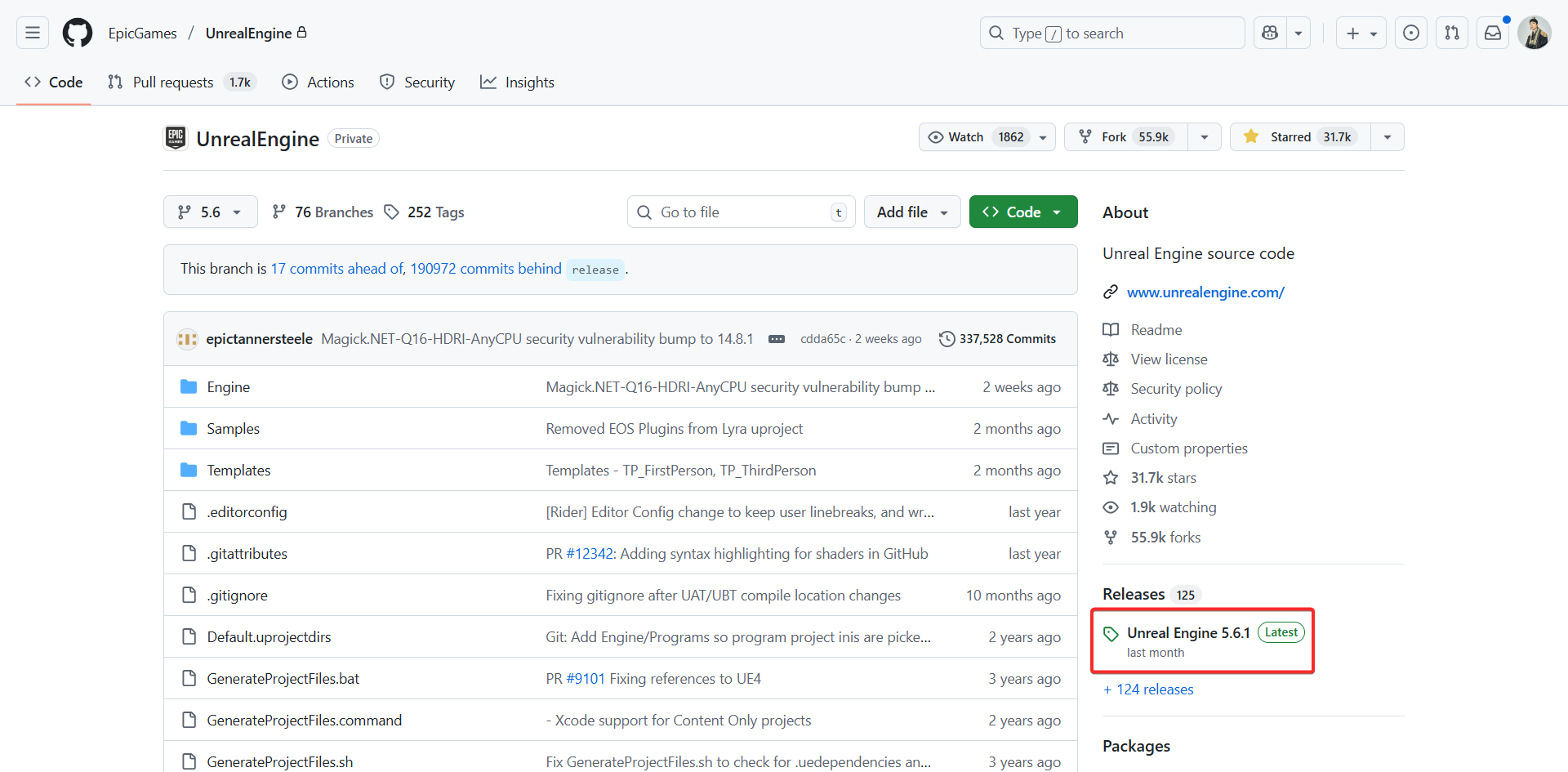
git clone --depth 1 --branch 5.6 --branch https://github.com/EpicGames/UnrealEngine.git UE_5_6_15. 나는 정확히 어떤 버전의 언리얼 엔진을 clone해뒀는지 기억하기 위해 clone할 저장소의 폴더 이름까지 명시해줬다 (예를 들어, 언리얼 엔진 5.6.1의 경우는 "UE_5_6_1" 등으로 폴더 이름을 지정한다. 혹시 clone 당시 언리얼 엔진의 버전을 모르겠다면 다음과 같이 "Releases" 항목에서 어떤 버전의 언리얼 버전에 해당하는 branch인지를 확인한다.
6. clone 받은 언리얼 엔진 폴더로 이동해 "Setup.bat" batch 파일을 실행한다. "Setup.bat" 파일을 실행하면 아래와 같이 종속성(dependencies)에 대한 패치가 진행되는 것을 확인할 수 있다.
.\Setup.bat
7. "Setup.bat" 파일을 실행한 뒤에는 "GenerateProjectFiles.bat" 파일을 실행해 프로젝트 파일들을 빌드한다.
위에서 3부터 7까지의 모든 과정을 스크립트 하나로 연달아 실행하려면 다음 .ps1 윈도우 파워쉘 스크립트를 실행하면 된다.
# CloneAndSetup.ps1
param(
    [string]$Branch = "5.6",
    [string]$RepoUrl = "https://github.com/EpicGames/UnrealEngine.git",
    [string]$TargetDir = "UE_5_6_1"
)

Write-Host "Cloning Unreal Engine branch $Branch into $TargetDir..."

# Run git clone
git clone --depth 1 --branch $Branch $RepoUrl $TargetDir

if ($LASTEXITCODE -ne 0) {
    Write-Error "Git clone failed. Exiting script."
    exit 1
}

Write-Host "Clone completed successfully."

# Run Setup.bat
$setupPath = Join-Path -Path $TargetDir -ChildPath "Setup.bat"

if (Test-Path $setupPath) {
    Write-Host "Running Setup.bat..."
    & $setupPath
    Write-Host "Setup.bat finished."
} else {
    Write-Error "Setup.bat not found at: $setupPath"
    exit 1
}

# Run GenerateProjectFiles.bat
$genPath = Join-Path -Path $TargetDir -ChildPath "GenerateProjectFiles.bat"

if (Test-Path $genPath) {
    Write-Host "Running GenerateProjectFiles.bat..."
    & $genPath
    Write-Host "GenerateProjectFiles.bat finished."
} else {
    Write-Error "GenerateProjectFiles.bat not found at: $genPath"
    exit 1
}
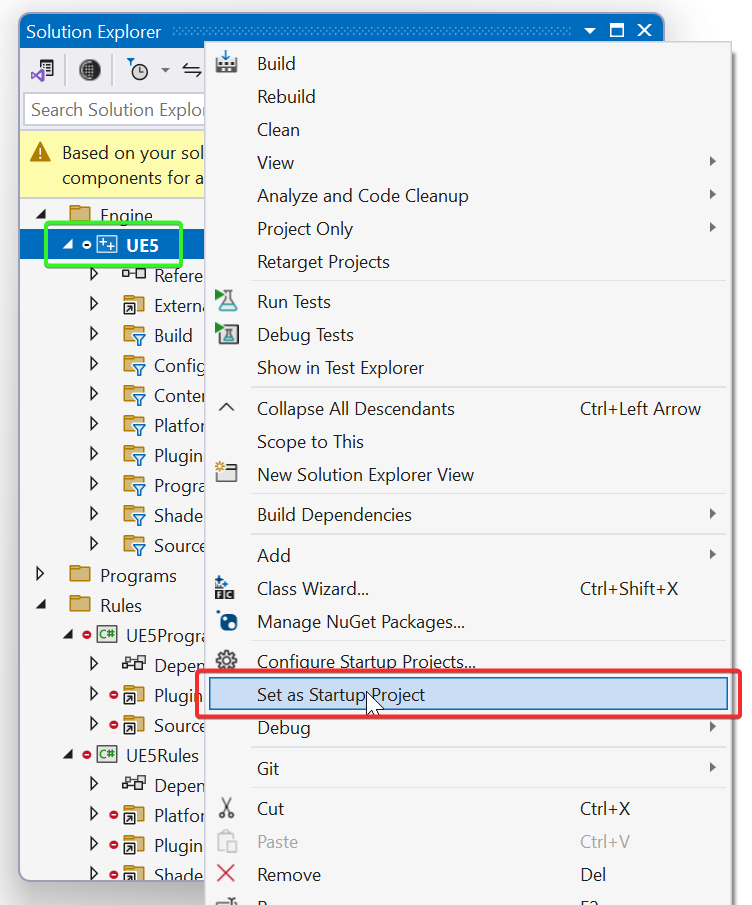
8. 이제 최상위(root) 폴더로 돌아가 "UE5.sln" Visual Studio 솔루션 파일을 연 다음 "UE5" 프로젝트를 "Set as Startup Project" 메뉴를 통해 시작 프로젝트로 지정한 다음 빌드를 시작하면 된다.
9. 최초 빌드의 경우는 시간이 오래 걸릴 수 있기 때문에 인내심을 가지고 기다리도록 한다.빌드가 종료되면 다음과 같이 빌드에 대한 정보가 출력된다. 다음 스크린샷은 언리얼 엔진을 실행한 이후에 촬영한 것이라 빌드 시간이 약 11초밖에 걸리지 않았다.
10. 빌드가 끝난 뒤 디버깅을 하지 않고 실행(Start Without Debugging, 단축키는 "Ctrl + F5")을 누르면 다음과 같이 기존에 설치한 언리얼 엔진과 별도로 작동하는 언리얼 엔진을 실행할 수 있다.

11. 이제 다른 언리얼 프로젝트를 실행하더라도 다음과 같이 "Switch Unreal Engine version" 메뉴를 통해 Epic Games Launcher를 통해 설치한 언리얼 엔진과 다른 버전의 소스 빌드를 선택할 수 있다. 즉, 앞으로는 매번 위에서 빌드한 언리얼 소스 빌드 폴더 내부의 솔루션(.sln) 파일을 거치지 않고도 다른 언리얼 엔진 프로젝트 파일을 실행하거나 편집할 수 있다는 뜻이다.

참고 자료
- Epic Games, Unreal Engine on GitHub
'Engines > Unreal' 카테고리의 다른 글
| [Unreal] 언리얼 엔진 5 설치 방법 (0) | 2025.09.05 |
|---|---|
| [Unreal] 언리얼 엔진 5 개발을 위한 Visual Studio 설치 방법 (0) | 2025.09.05 |